IBO Player Pro fait partie des lecteurs IPTV les plus utilisés sur Smart TV et Android TV. Si vous venez de découvrir cette application ou si vous cherchez à l’installer correctement, ce guide vous accompagne étape par étape, de l’installation jusqu’à la configuration complète.

Présentation de IBO Player Pro
IBO Player Pro est une application de lecture IPTV disponible sur plusieurs plateformes. Elle permet de lire des playlists au format M3U ou via des codes Xtream, offrant ainsi une compatibilité avec la plupart des services IPTV disponibles.
Appareils compatibles
L’application fonctionne sur les appareils suivants :
- Smart TV Samsung (Tizen OS)
- Smart TV LG (webOS)
- Android TV et Google TV
- Amazon Fire TV Stick
- Apple TV (tvOS)
- Appareils iOS (iPhone, iPad)
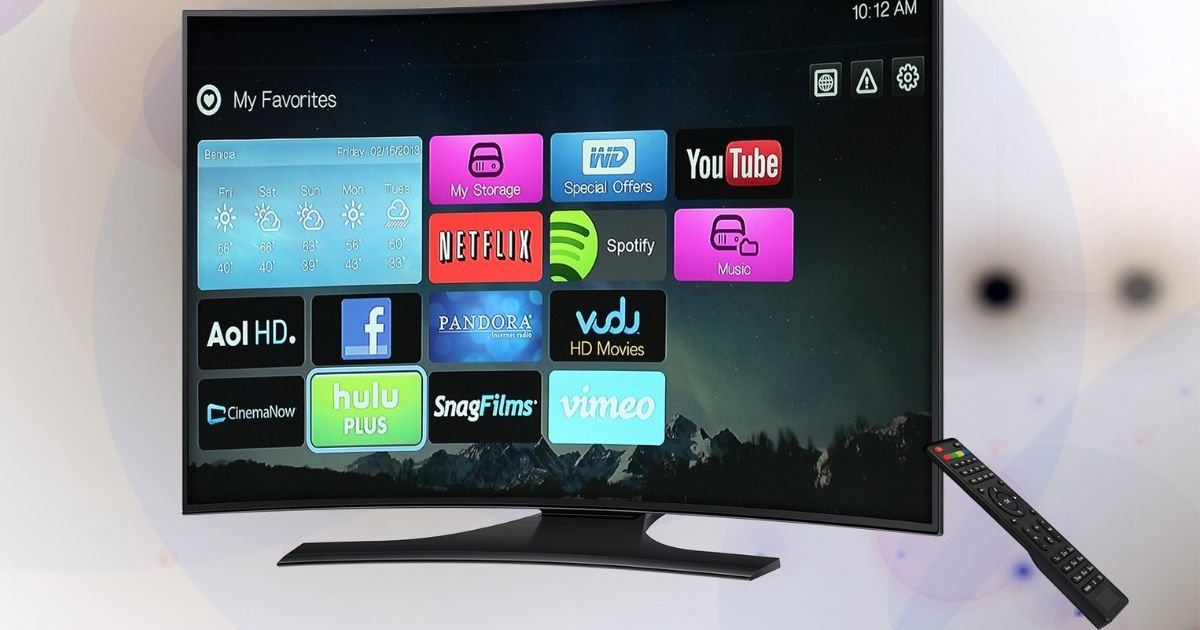
L’interface s’adapte à chaque plateforme tout en conservant les mêmes fonctionnalités de base. La navigation se fait principalement à la télécommande, ce qui rend l’utilisation intuitive sur grand écran.
Fonctionnalités principales
- Lecture de playlists M3U et Xtream Codes
- Guide des programmes (EPG) intégré
- Gestion des favoris
- Catch-up TV (replay) si supporté par la playlist
- Multi-playlist (possibilité d’ajouter plusieurs sources)
- Interface personnalisable
Prérequis avant l’installation
Avant de commencer l’installation, assurez-vous de disposer des éléments suivants :
Connexion Internet
Une connexion Internet stable est indispensable. Pour une lecture fluide :
- Minimum recommandé : 10 Mbps pour du contenu HD
- Optimal : 25 Mbps ou plus pour du contenu 4K
- Type de connexion : Ethernet (câble) préférable au WiFi pour la stabilité
Appareil compatible
Vérifiez que votre téléviseur ou box Android est compatible :
- Smart TV Samsung (modèles 2017 et ultérieurs)
- Smart TV LG (modèles 2016 et ultérieurs)
- Android TV avec Google Play Store
- Fire TV Stick (2ème génération minimum)
Playlist IPTV
Vous aurez besoin d’une playlist valide au format :
- Lien M3U : URL commençant généralement par http:// ou https://
- Xtream Codes : Serveur, nom d’utilisateur et mot de passe
Cette playlist vous est fournie par votre service IPTV. L’application elle-même ne fournit aucun contenu.
Installation de IBO Player Pro
La procédure d’installation varie selon votre appareil. Voici les méthodes pour chaque plateforme.
Installation sur Android TV / Google TV
- Allumez votre appareil Android TV
- Accédez au Google Play Store depuis l’écran d’accueil
- Utilisez la fonction de recherche et tapez IBO Player Pro
- Sélectionnez l’application dans les résultats
- Cliquez sur Installer
- Attendez la fin du téléchargement
- L’application apparaît ensuite dans vos applications
L’installation prend généralement moins d’une minute selon votre connexion.
Installation sur Amazon Fire TV Stick
- Depuis l’écran d’accueil, allez dans Rechercher
- Tapez IBO Player Pro avec la télécommande ou la recherche vocale
- Sélectionnez l’application dans les résultats
- Cliquez sur Télécharger ou Obtenir
- L’application s’installe automatiquement
Si l’application n’apparaît pas dans la recherche, vous pouvez l’installer via l’Amazon Appstore sur un navigateur web, puis l’envoyer sur votre Fire TV.
Installation sur Smart TV Samsung
- Appuyez sur le bouton Home de votre télécommande
- Naviguez vers Apps ou Applications
- Sélectionnez l’icône de recherche (loupe)
- Tapez IBO Player Pro
- Sélectionnez l’application et cliquez sur Installer
- Une fois installée, elle apparaît dans votre liste d’applications
Installation sur Smart TV LG
- Appuyez sur le bouton Home de la télécommande Magic Remote
- Accédez au LG Content Store
- Utilisez la barre de recherche pour trouver IBO Player Pro
- Sélectionnez l’application et cliquez sur Installer
- L’application s’ajoute à votre barre d’applications
Activation de IBO Player Pro
Après l’installation, l’application nécessite une activation pour fonctionner pleinement.
Comprendre le système d’activation
IBO Player Pro utilise un système d’activation basé sur l’identifiant unique de votre appareil :
- Adresse MAC : identifiant réseau de votre téléviseur
- Device ID : code unique généré par l’application
Ces informations s’affichent au premier lancement de l’application.
Procédure d’activation
- Lancez IBO Player Pro sur votre appareil
- Un écran d’activation s’affiche avec votre MAC et Device ID
- Notez ces informations ou prenez une photo
- L’activation se fait généralement via le site officiel de l’application
- Une fois activée, l’application redémarre et devient fonctionnelle
L’activation est liée à votre appareil. Si vous changez de téléviseur, une nouvelle activation sera nécessaire.
Durée de l’activation
L’activation peut être :
- Limitée dans le temps : selon la licence choisie
- Permanente : sur certaines versions
Vérifiez les conditions au moment de l’activation.
Configuration et utilisation
Une fois l’application activée, vous pouvez configurer votre playlist et personnaliser l’interface.
Ajouter une playlist
Pour ajouter votre première playlist :
- Ouvrez IBO Player Pro
- Accédez aux Paramètres (icône engrenage)
- Sélectionnez Ajouter une playlist ou Add Playlist
- Choisissez le type de connexion :
- M3U URL : collez le lien complet de votre playlist
- Xtream Codes : entrez le serveur, l’identifiant et le mot de passe
- Donnez un nom à cette playlist (ex: “Ma TV”)
- Validez et attendez le chargement
Le chargement initial peut prendre quelques minutes selon la taille de la playlist.
Naviguer dans l’interface
L’interface de IBO Player Pro se compose de plusieurs sections :
- TV en direct : accès aux chaînes de télévision
- Films : catalogue de films (si disponible dans votre playlist)
- Séries : séries TV et épisodes
- Favoris : chaînes que vous avez marquées
- Paramètres : configuration de l’application
Utilisez les flèches de votre télécommande pour naviguer. La touche OK lance la lecture.
Paramètres essentiels
Voici les réglages recommandés pour une utilisation optimale :
| Paramètre | Recommandation |
|---|---|
| Lecteur vidéo | Externe (VLC ou MX Player si disponible) |
| Qualité par défaut | Auto ou HD |
| EPG (Guide) | Activer si votre playlist le supporte |
| Sous-titres | Selon préférence |
| Mise en mémoire tampon | Moyenne (3-5 secondes) |
Gérer les favoris
Pour ajouter une chaîne aux favoris :
- Sélectionnez la chaîne dans la liste
- Appuyez sur le bouton OK de manière prolongée (ou utilisez le menu contextuel)
- Choisissez Ajouter aux favoris
Vos favoris sont accessibles depuis le menu principal pour un accès rapide.
Problèmes courants et solutions
Voici les problèmes les plus fréquents et comment les résoudre.
L’application ne s’ouvre pas
Causes possibles :
- Application non activée
- Problème de mémoire cache
- Mise à jour nécessaire
Solutions :
- Vérifiez que l’activation est bien effective
- Redémarrez votre téléviseur
- Désinstallez et réinstallez l’application
- Vérifiez les mises à jour disponibles dans le store
Les chaînes chargent lentement
Causes possibles :
- Connexion Internet insuffisante
- Serveur de la playlist surchargé
- Trop d’appareils connectés
Solutions :
- Testez votre débit avec un test de vitesse
- Passez en connexion filaire (Ethernet) si possible
- Réduisez la qualité vidéo dans les paramètres
- Essayez à un autre moment de la journée
- Augmentez la mise en mémoire tampon
Playlist non reconnue
Causes possibles :
- Lien M3U incorrect ou expiré
- Identifiants Xtream erronés
- Format de playlist incompatible
Solutions :
- Vérifiez que le lien M3U est complet et correct
- Testez le lien dans un navigateur web
- Contactez votre fournisseur de playlist pour obtenir de nouveaux identifiants
- Assurez-vous de ne pas avoir d’espace avant ou après le lien
Écran noir lors de la lecture
Causes possibles :
- Codec vidéo non supporté
- Chaîne hors service
- Problème de décodage
Solutions :
- Essayez une autre chaîne pour identifier si le problème est général
- Changez le lecteur vidéo dans les paramètres
- Mettez à jour l’application
- Vérifiez que votre téléviseur supporte le format de la chaîne
Bonnes pratiques d’utilisation
Pour profiter au mieux de IBO Player Pro, suivez ces recommandations.
Optimiser les performances
- Fermez les applications en arrière-plan sur votre Smart TV
- Videz le cache de l’application régulièrement
- Utilisez une connexion Ethernet plutôt que le WiFi
- Redémarrez l’application si elle devient lente après une longue utilisation
Assurer la stabilité
- Maintenez l’application à jour pour bénéficier des corrections
- Ne surchargez pas avec trop de playlists simultanées
- Vérifiez régulièrement la validité de votre playlist
- Notez vos identifiants en cas de besoin de reconfiguration
Considérations de sécurité
- Utilisez uniquement des sources fiables pour vos playlists
- Ne partagez pas vos identifiants d’activation
- Méfiez-vous des versions modifiées de l’application
- Téléchargez uniquement depuis les stores officiels
Protéger votre connexion avec un VPN
Pour une expérience IPTV vraiment sereine, on vous conseille fortement d’utiliser un VPN. Pourquoi ? Tout simplement parce que ça protège votre vie privée et ça peut même améliorer la stabilité de votre streaming.
Pourquoi utiliser un VPN avec IBO Player Pro
Voici ce qu’un VPN vous apporte concrètement :
- Confidentialité : votre FAI ne voit pas ce que vous regardez
- Anti-bridage : certains opérateurs limitent le streaming, le VPN contourne ça
- Sécurité : vos données sont chiffrées, personne ne peut les intercepter
- Stabilité : parfois, le VPN améliore même les performances !
Nos recommandations VPN
On a testé pas mal de VPN pour l’IPTV, voici ceux qui marchent vraiment bien :
| VPN | Points forts | App Android TV |
|---|---|---|
| NordVPN | Ultra rapide, protocole NordLynx | ✅ |
| Surfshark | Appareils illimités, bon prix | ✅ |
| ExpressVPN | Très stable, support réactif | ✅ |
Pour en savoir plus, jetez un œil à notre guide complet VPN pour IPTV.
FAQ
IBO Player Pro est-il gratuit ?
Pas vraiment. L’appli propose une période d’essai, mais pour l’utiliser sans limite, il faut acheter une licence. Les conditions peuvent varier selon où vous téléchargez l’application.
Puis-je utiliser IBO Player Pro sur plusieurs téléviseurs ?
Malheureusement, chaque TV a besoin de sa propre activation. Le Device ID étant unique à chaque appareil, vous aurez besoin d’une licence par téléviseur si vous voulez l’utiliser partout chez vous.
Comment savoir si une mise à jour est disponible ?
C’est automatique ! Le store de votre appareil (Play Store, App Store, etc.) gère les mises à jour. Vous pouvez aussi vérifier manuellement de temps en temps.
Ça marche sans connexion Internet ?
Non, impossible. IBO Player Pro a besoin d’Internet en permanence pour lire les flux. Rien n’est stocké en local sur votre téléviseur.
J’ai perdu mes identifiants, comment faire ?
Pas de panique ! Ouvrez l’application, les identifiants MAC et Device ID s’affichent à l’écran. Si vous avez un souci d’activation, contactez le support avec ces infos.
Comment je supprime une playlist ?
Allez dans les paramètres de l’appli, section gestion des playlists, et supprimez celle que vous voulez retirer. Simple comme bonjour !
Voilà, vous savez maintenant tout sur IBO Player Pro ! Si vous avez d’autres questions ou si vous cherchez des alternatives, n’hésitez pas à consulter nos guides sur les lecteurs IPTV pour Smart TV ou les applications IPTV pour Apple TV.
Et si vous cherchez une bonne playlist, notre article sur les meilleurs fournisseurs IPTV en France pourrait bien vous intéresser !