Le Fire TV Stick d’Amazon est l’un des appareils de streaming les plus populaires pour l’IPTV. Compact, abordable et performant, il transforme n’importe quel téléviseur en centre multimédia. Ce guide vous explique comment le configurer de A à Z pour l’IPTV.
Présentation du Fire TV Stick
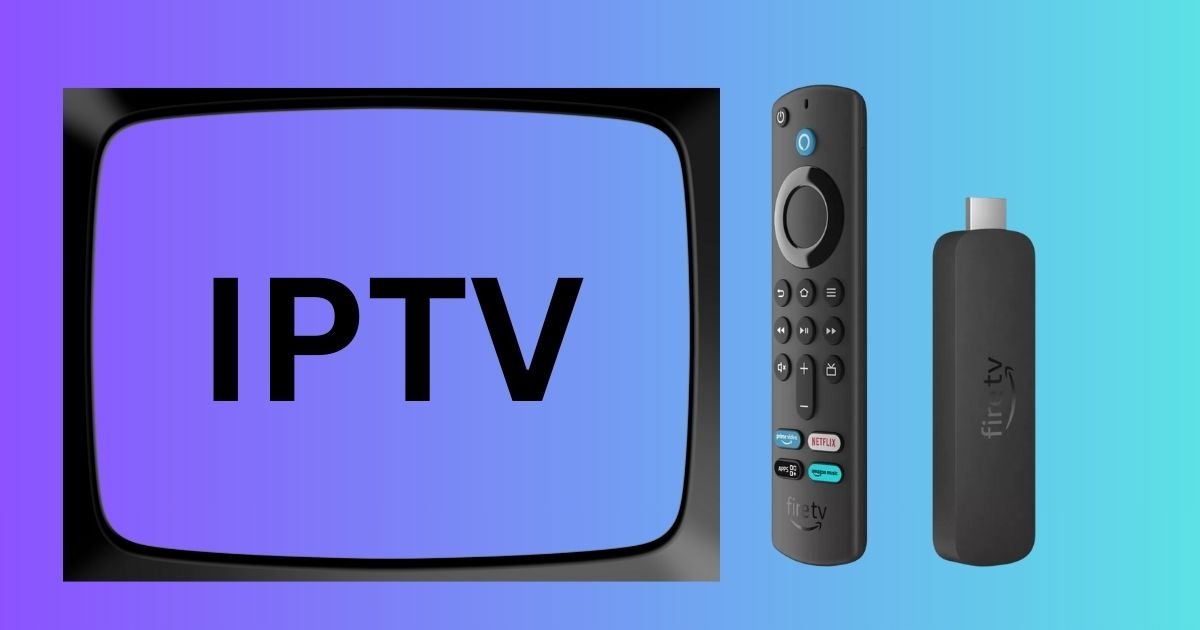
Le Fire TV Stick est une clé de streaming développée par Amazon. Elle se branche sur le port HDMI de votre téléviseur et offre un accès à des milliers d’applications et services.
Modèles compatibles IPTV
| Modèle | Résolution | WiFi | Recommandation |
|---|---|---|---|
| Fire TV Stick Lite | 1080p | WiFi 5 | Entrée de gamme |
| Fire TV Stick (3ème gén.) | 1080p | WiFi 5 | Usage standard |
| Fire TV Stick 4K | 4K UHD | WiFi 5 | Recommandé |
| Fire TV Stick 4K Max | 4K UHD | WiFi 6E | Le meilleur |
| Fire TV Cube | 4K UHD | WiFi 6 | Premium |
Avantages pour l’IPTV
Le Fire TV Stick est particulièrement adapté à l’IPTV :
- Compact : se branche directement sur la TV
- Puissant : processeurs performants pour le streaming
- Fire OS : basé sur Android, compatible avec la plupart des apps IPTV
- Télécommande Alexa : contrôle vocal pratique
- Prix accessible : excellent rapport qualité-prix
- Portable : emportez-le partout
Préparer le Fire TV Stick
Avant d’installer des applications IPTV, configurez correctement votre appareil.
Connexion Internet
Configuration WiFi :
- Depuis l’écran d’accueil, allez dans Paramètres
- Sélectionnez Réseau
- Choisissez votre réseau WiFi
- Entrez le mot de passe
- Attendez la connexion
Conseils pour une connexion optimale :
- Placez le Fire TV Stick près du routeur si possible
- Utilisez la bande 5 GHz pour de meilleures performances
- Un adaptateur Ethernet USB est disponible pour connexion filaire
Débits recommandés :
- HD : minimum 10 Mbps
- Full HD : minimum 15 Mbps
- 4K : minimum 25 Mbps
Mise à jour du firmware
Gardez votre Fire TV Stick à jour :
- Allez dans Paramètres
- Sélectionnez Mon Fire TV
- Cliquez sur À propos
- Sélectionnez Rechercher les mises à jour
- Installez si disponible
Paramètres de base essentiels
Résolution d’affichage :
- Paramètres > Affichage et sons > Affichage
- Choisissez la résolution adaptée à votre TV
- Sélectionnez le bon taux de rafraîchissement
Économiseur d’écran :
- Paramètres > Affichage et sons > Économiseur d’écran
- Augmentez le délai pour éviter les interruptions
Autoriser les sources inconnues : Cette étape est cruciale pour installer des apps hors Amazon Appstore :
- Paramètres > Mon Fire TV > Options pour les développeurs
- Activez Applications de sources inconnues
- Confirmez l’avertissement
Si “Options pour les développeurs” n’apparaît pas :
- Allez dans Paramètres > Mon Fire TV > À propos
- Cliquez 7 fois sur “Fire TV Stick” pour activer le mode développeur
Installer les applications IPTV
Le Fire TV permet d’installer des apps depuis plusieurs sources.
Applications disponibles sur Amazon Appstore
Certaines apps IPTV sont directement disponibles :
- Depuis l’écran d’accueil, allez dans Rechercher
- Tapez le nom de l’application
- Sélectionnez-la dans les résultats
- Cliquez sur Obtenir ou Télécharger
Apps généralement disponibles :
- IPTV Smarters Pro
- TiviMate (version gratuite)
- Perfect Player
Installation via Downloader (méthode APK)
Pour les apps non disponibles sur l’Appstore :
Étape 1 : Installer Downloader
- Recherchez Downloader dans l’Appstore
- Installez l’application (par AFTVnews)
Étape 2 : Télécharger et installer l’APK
- Ouvrez Downloader
- Entrez l’URL de téléchargement de l’application souhaitée
- Téléchargez le fichier APK
- L’installation démarre automatiquement
- Une fois installée, vous pouvez supprimer le fichier APK
Applications IPTV recommandées
| Application | Points forts |
|---|---|
| TiviMate | Interface premium, EPG complet |
| XCIPTV | Moderne, gratuit, stable |
| IBO Player Pro | Simple, multi-plateforme |
| IPTV Smarters Pro | Multiplateforme, profils |
| Flix IPTV | Interface épurée |
| OTT Navigator | Personnalisation avancée |
Configurer les sources d’applications sécurisées
Pour éviter les problèmes de sécurité :
- N’installez que des APK provenant de sources officielles
- Désactivez “Applications de sources inconnues” après l’installation
- Évitez les sites non vérifiés
- Vérifiez les avis avant d’installer une app inconnue
Configurer playlists et EPG
Votre application IPTV installée, ajoutez maintenant votre contenu.
Ajouter une playlist IPTV
Via lien M3U :
- Ouvrez votre application IPTV
- Accédez aux Paramètres ou Add Playlist
- Sélectionnez M3U URL
- Collez le lien complet de votre playlist
- Nommez la playlist
- Validez et patientez
Via Xtream Codes :
- Choisissez Xtream Codes Login
- Entrez :
- URL du serveur
- Nom d’utilisateur
- Mot de passe
- Validez la connexion
Paramètres essentiels
EPG (Guide des programmes) :
- Accédez aux paramètres EPG de l’app
- Activez l’EPG
- Si nécessaire, ajoutez l’URL de la source EPG
- Définissez la mise à jour automatique
Langue et affichage :
- Thème : sombre recommandé
- Langue : français
- Taille des icônes : selon préférence
- Format de liste : grille ou liste
Paramètres de lecture :
- Décodeur : Hardware (matériel) pour de meilleures performances
- Buffer : 3-5 secondes (augmentez si buffering)
- Qualité par défaut : Auto ou HD
Astuces pour une meilleure stabilité
- Utilisez Xtream Codes plutôt que M3U quand possible
- Réduisez la qualité si votre connexion est limitée
- Fermez les autres apps avant de lancer l’IPTV
- Videz le cache régulièrement
- Redémarrez le Fire TV Stick de temps en temps
Optimiser performance et résoudre problèmes
Problèmes de buffering et lenteur
Causes fréquentes :
- Connexion WiFi faible
- Serveur IPTV surchargé
- Trop d’applications en arrière-plan
Solutions :
- Passez sur la bande WiFi 5 GHz
- Rapprochez-vous du routeur ou utilisez un répéteur
- Fermez les applications inutilisées
- Augmentez la taille du buffer dans l’app
- Réduisez la qualité vidéo
Applications qui crashent
Solutions :
- Videz le cache : Paramètres > Applications > [App] > Effacer le cache
- Forcez l’arrêt : Paramètres > Applications > [App] > Forcer l’arrêt
- Mettez à jour l’application
- Réinstallez si nécessaire
Redémarrage et maintenance
Redémarrage du Fire TV Stick :
- Paramètres > Mon Fire TV > Redémarrer
- Ou débranchez et rebranchez après 30 secondes
Maintenance régulière :
- Redémarrez une fois par semaine
- Mettez à jour les applications
- Supprimez les apps inutilisées
- Videz le cache des apps IPTV
Libérer de l’espace stockage
Le Fire TV Stick a un stockage limité :
- Paramètres > Mon Fire TV > À propos > Stockage
- Désinstallez les apps non utilisées
- Videz les caches des applications
- Supprimez les fichiers APK téléchargés
Bonnes pratiques
Sécurité
Recommandations essentielles :
- Téléchargez les APK uniquement depuis des sources vérifiées
- Désactivez les sources inconnues quand vous n’en avez pas besoin
- N’installez pas d’apps demandant des permissions excessives
- Gardez le Fire OS et les apps à jour
Stabilité
Pour une expérience fluide :
- Privilégiez la connexion 5 GHz ou Ethernet
- Limitez le nombre d’apps installées
- Fermez les apps en arrière-plan
- Redémarrez régulièrement
Utilisation avec VPN
Un VPN est recommandé pour l’IPTV sur Fire TV :
Avantages :
- Confidentialité des activités
- Évite le throttling FAI
- Meilleure stabilité dans certains cas
Installation :
- Recherchez votre VPN dans l’Appstore (NordVPN, ExpressVPN, Surfshark)
- Installez et connectez-vous
- Lancez le VPN avant l’application IPTV
Consultez notre guide VPN configuration IPTV pour plus de détails.
FAQ
Le Fire TV Stick est-il adapté à l’IPTV ?
Oui, c’est l’un des meilleurs appareils pour l’IPTV grâce à son rapport performance-prix, sa compatibilité avec de nombreuses applications et sa facilité d’utilisation.
Quel modèle de Fire TV Stick choisir pour l’IPTV ?
Le Fire TV Stick 4K Max offre le meilleur rapport qualité-prix pour l’IPTV avec son WiFi 6E et ses performances solides. Le Fire TV Stick 4K standard est également excellent.
Puis-je utiliser des applications IPTV non officielles ?
Oui, en activant les sources inconnues. Cependant, téléchargez uniquement depuis des sources fiables pour éviter les problèmes de sécurité.
Comment améliorer la connexion WiFi du Fire TV Stick ?
Utilisez la bande 5 GHz, rapprochez l’appareil du routeur, ou investissez dans un adaptateur Ethernet USB pour une connexion filaire.
Le Fire TV Stick fonctionne-t-il avec toutes les playlists IPTV ?
Oui, les applications IPTV sur Fire TV supportent les formats M3U, M3U8 et Xtream Codes, compatibles avec la majorité des playlists.
Dois-je utiliser un VPN sur Fire TV Stick ?
C’est recommandé pour sécuriser votre connexion et éviter d’éventuelles limitations de votre FAI.
Ce guide couvre la configuration complète du Fire TV Stick pour l’IPTV. Pour explorer d’autres options, consultez notre guide de configuration Android TV Box.